
Plattform
Plattform: in jedem Modul dieselbe gemeinsame Ebene
Reper Ops ist die gemeinsame Plattform unter Reper Axis. Wer was sieht, wer wann benachrichtigt wird, in welcher Sprache das Team liest und wie der Bildschirm aussieht, wird an einer Stelle gesteuert.

Rolle, Rechte und Zugriffsbereich
Die Berechtigung hängt davon ab, in welcher Firma und welchem Projekt der Benutzer tätig ist.

Benachrichtigungen
Sie erreichen die richtige Person auf dem richtigen Kanal.

Automatische Übersetzung
Eine Notiz von der Baustelle wird in die Sprache des Lesers übersetzt.
Oberflächenoptionen
Jeder richtet den Bildschirm nach seiner Arbeitsweise ein; der Administrator legt Standardwerte für neue Benutzer fest.
Rolle, Rechte und Zugriffsbereich
Die Berechtigung hängt davon ab, in welcher Firma und welchem Projekt der Benutzer tätig ist. Dieselbe Person gibt in einem Projekt frei und sieht in einem anderen nur zu.
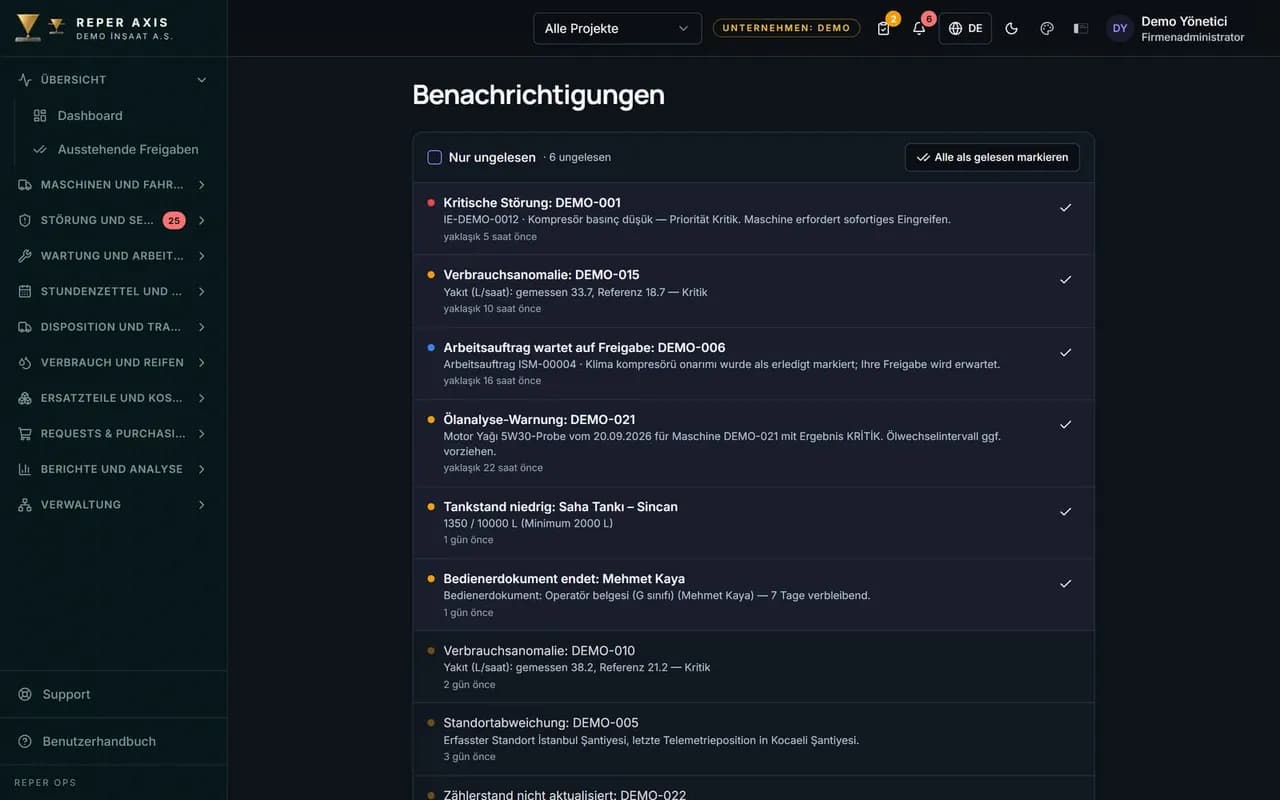
Benachrichtigungen
Sie erreichen die richtige Person auf dem richtigen Kanal. Eine kritische Störung geht an den Wartungsleiter, ein überfälliger Nachweis an den Verantwortlichen.
- Benachrichtigung in der App, per E-Mail und mobil
- Einstellung je Ereignis; E-Mail sofort oder als tägliche Zusammenfassung
- Von der Benachrichtigung geht es direkt zum Datensatz
Automatische Übersetzung
Eine Notiz von der Baustelle wird in die Sprache des Lesers übersetzt. Was das Büro auf Türkisch schreibt, liest der Vorarbeiter in seiner Sprache; was der Vorarbeiter schreibt, sieht das Büro auf Türkisch.
- Texte von Störungen, Kommentaren, Arbeitsaufträgen und Materialanforderungen werden übersetzt
- Der Originaltext bleibt unverändert und lässt sich mit einem Tipp öffnen
- Im Firmenkonto schaltet der Administrator die Funktion ein und legt das Monatskontingent fest
Oberflächenoptionen
Jeder richtet den Bildschirm nach seiner Arbeitsweise ein; der Administrator legt Standardwerte für neue Benutzer fest.
In der Reper Ops Webanwendung sind Shell, Farbschema, heller oder dunkler Modus und Dichte voneinander unabhängig. Jeder Nutzer wählt seine eigenen Einstellungen; der Administrator kann für die Installation Standardwerte festlegen. Ihre Auswahl wird in Ihrem Konto gespeichert und begleitet Sie auf allen Geräten.
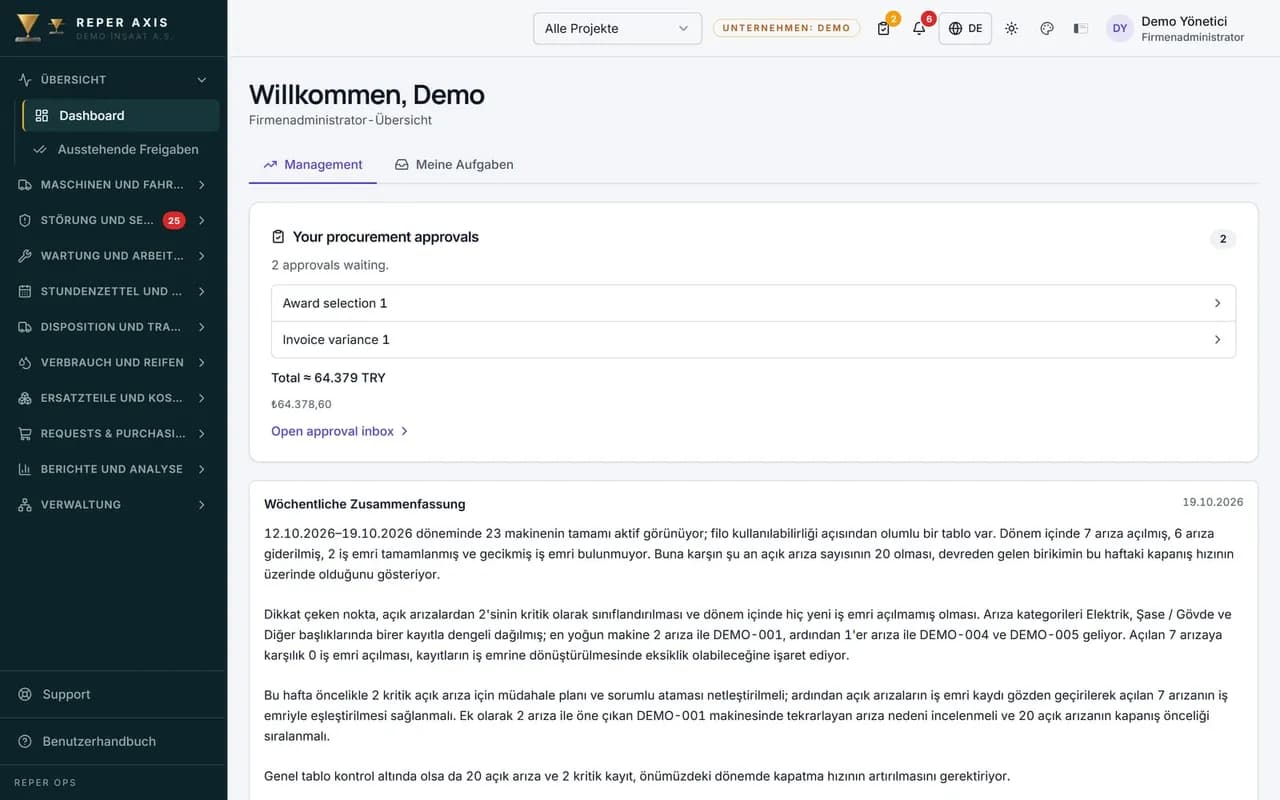
Klassisch
Gruppiertes Menü links und Kopfleiste; das gewohnte Layout der Fuhrparkansicht.
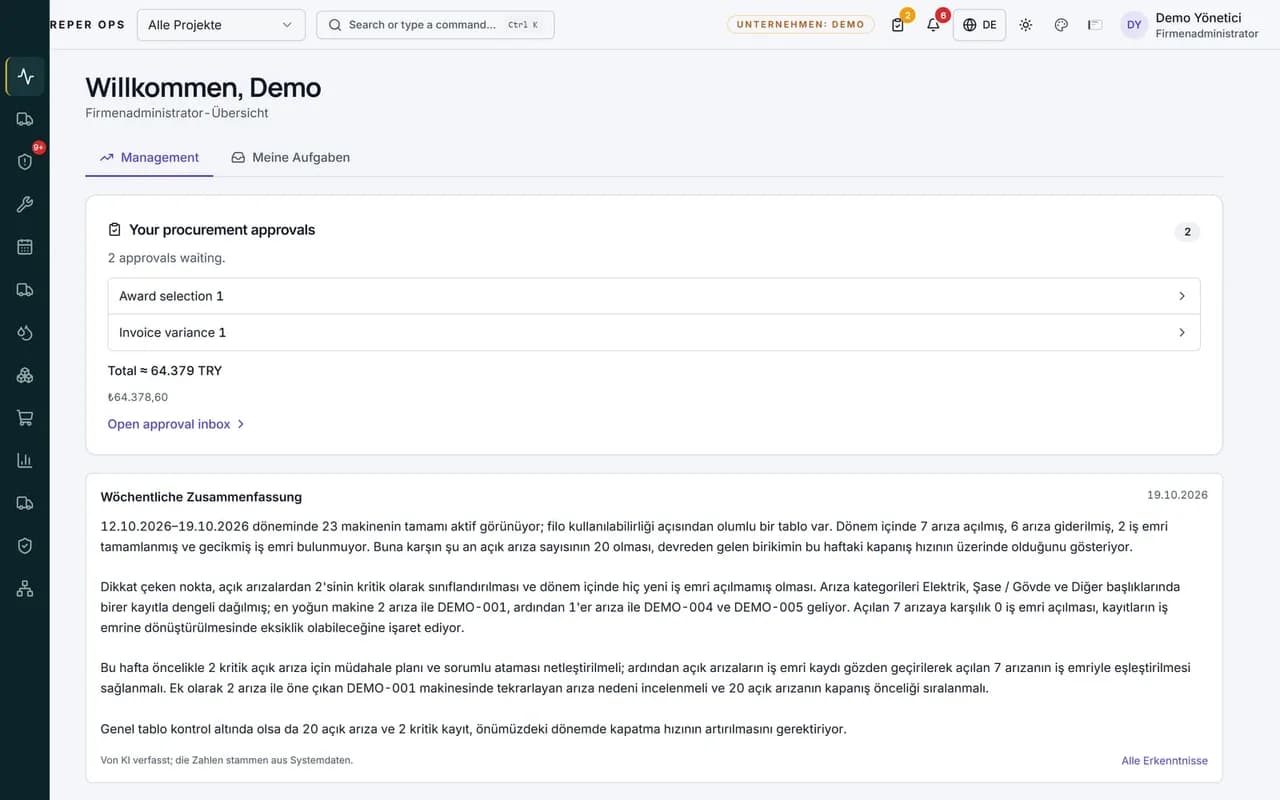
Leiste (Rail)
Schmale Icon-Leiste, oben Suche und Befehlspalette; großer Arbeitsbereich.
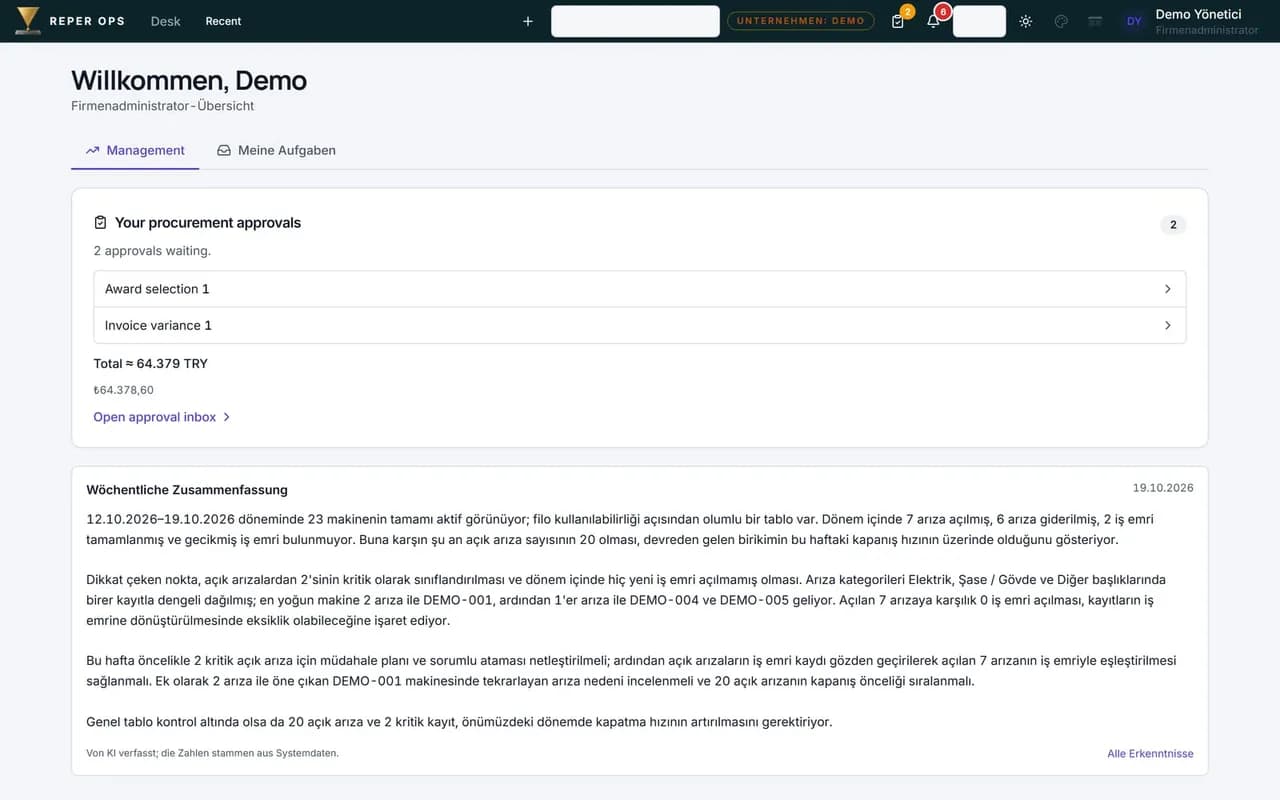
Schreibtisch (Desk)
Startseitenkacheln und oben geöffnete Arbeitsregister; auf schnelles Wechseln ausgelegt.
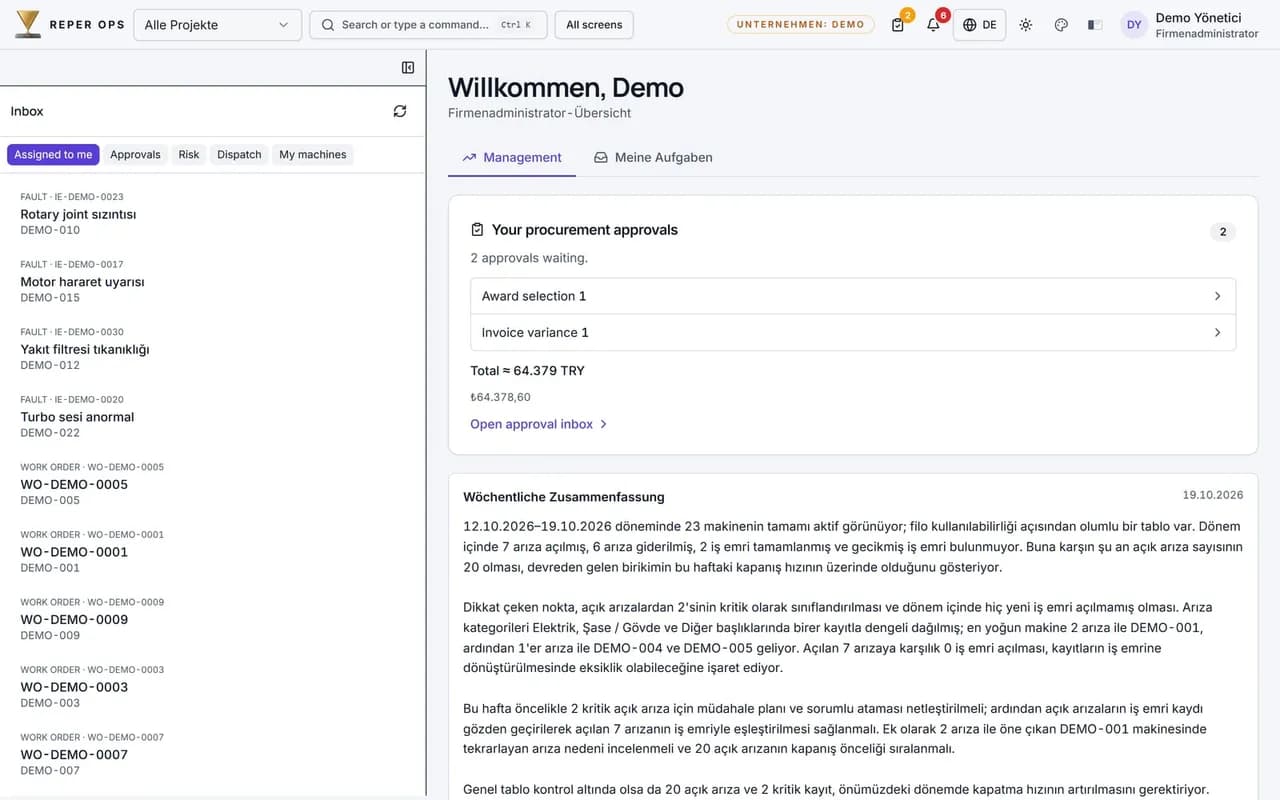
Posteingang (Inbox)
Links Ihre Aufgabenliste, rechts der gewählte Datensatz; ein am Arbeitstag orientierter Ablauf.
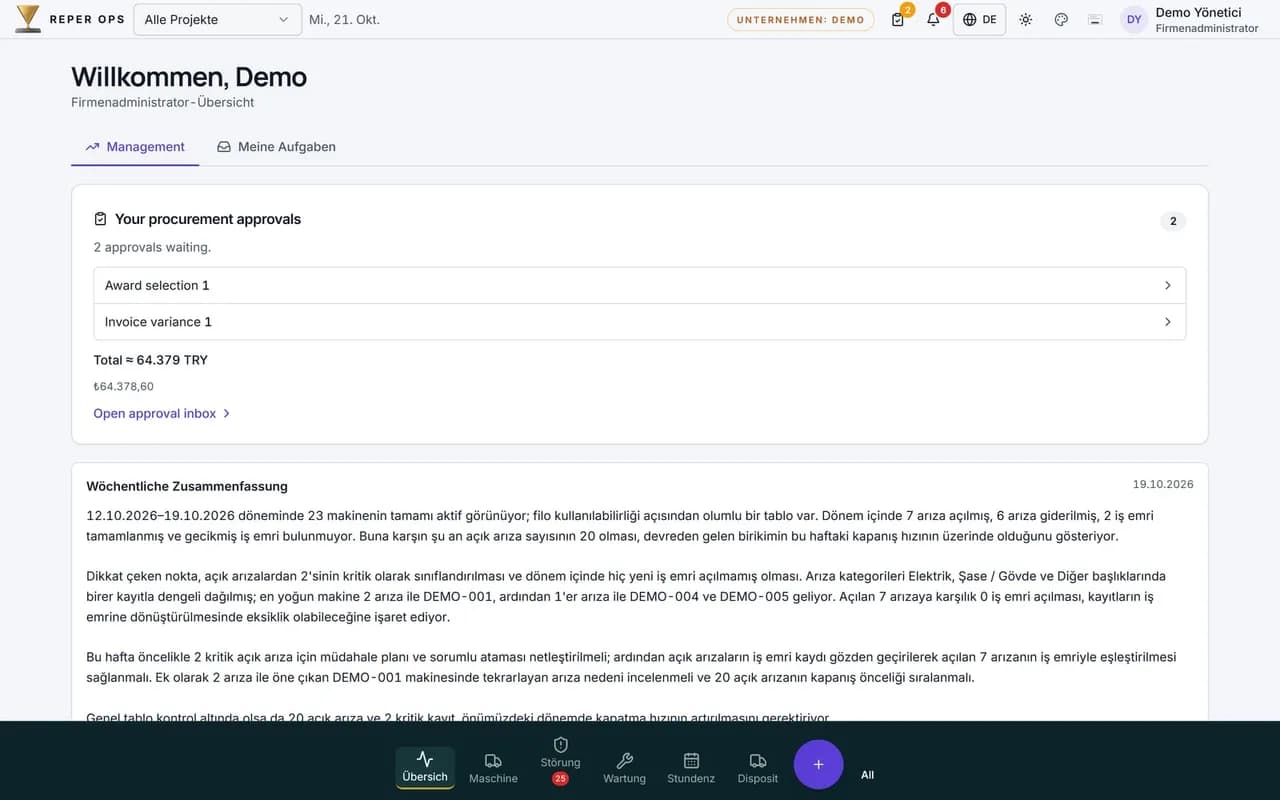
Dock
Feste Menüleiste unten, Inhalt in voller Breite; laufende Arbeiten bleiben oben.
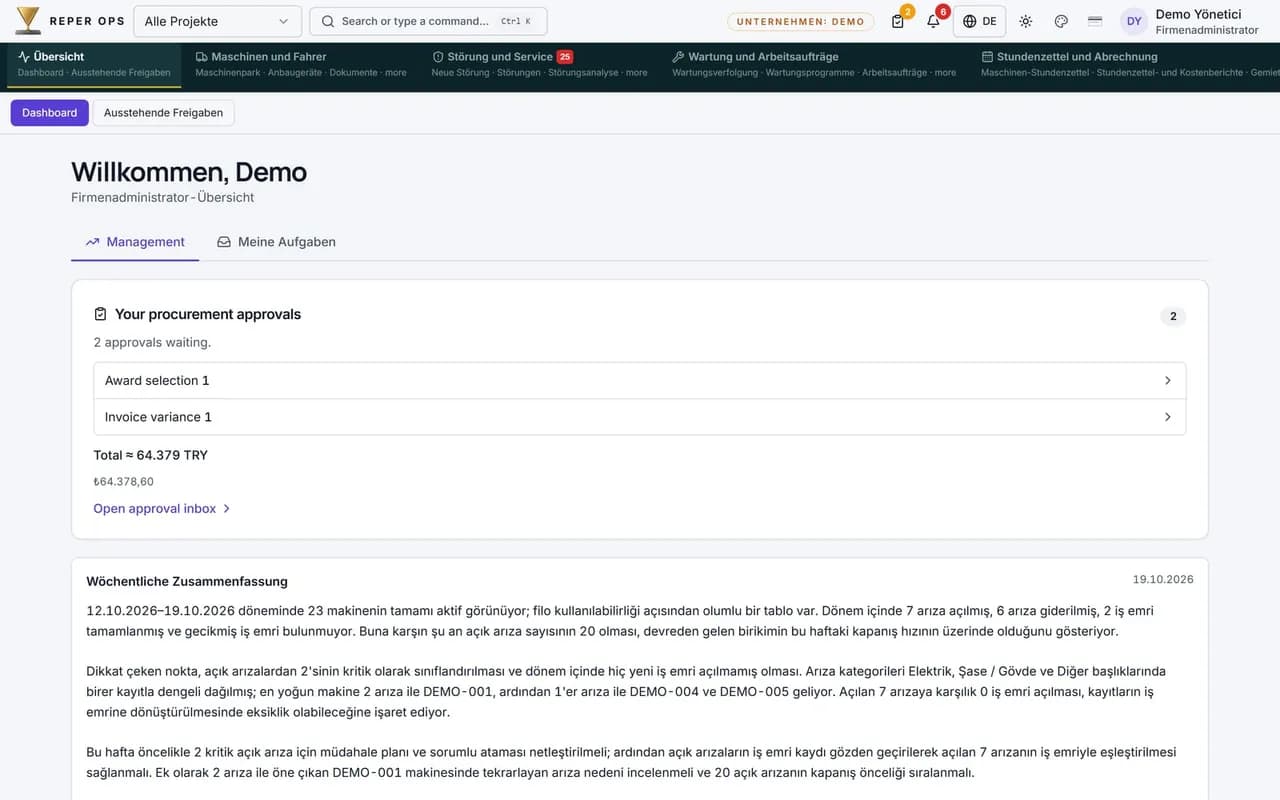
Streifen (Strip)
Horizontaler Menüstreifen oben; alle Module in einer Zeile.
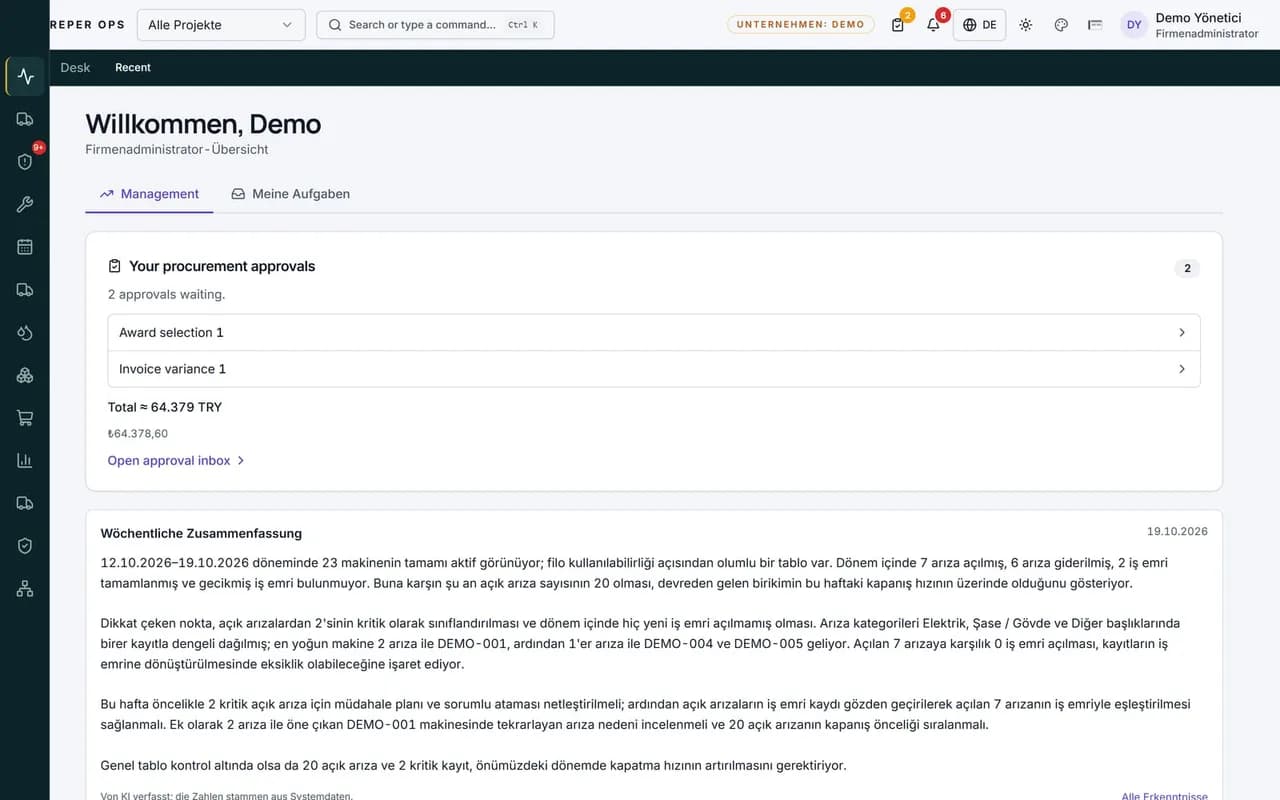
Hybrid
Icon-Leiste und Schreibtisch mit Registern in einem Layout vereint.
Farbschemata und dunkler Modus
Sechs Farbpaletten und der helle oder dunkle Modus sind voneinander unabhängig; sie lassen sich mit Ihrer Shell-Wahl kombinieren.
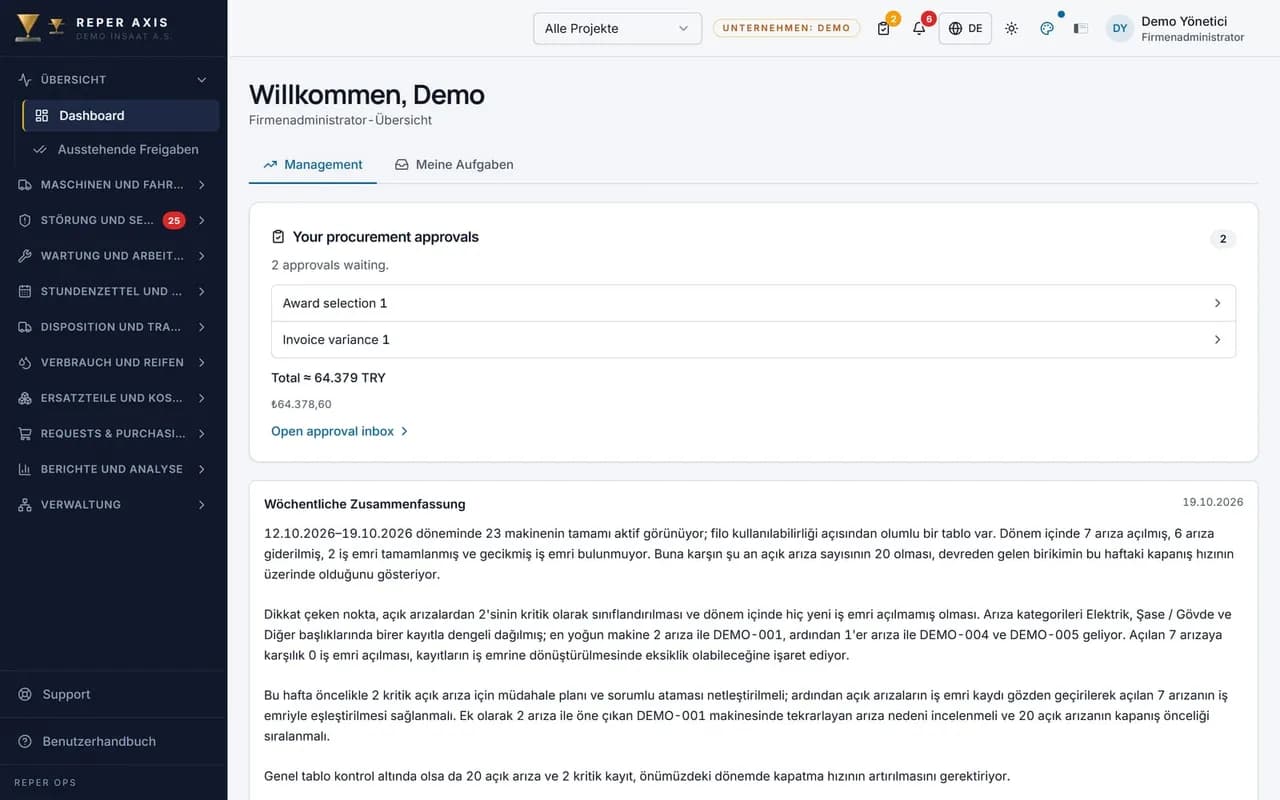
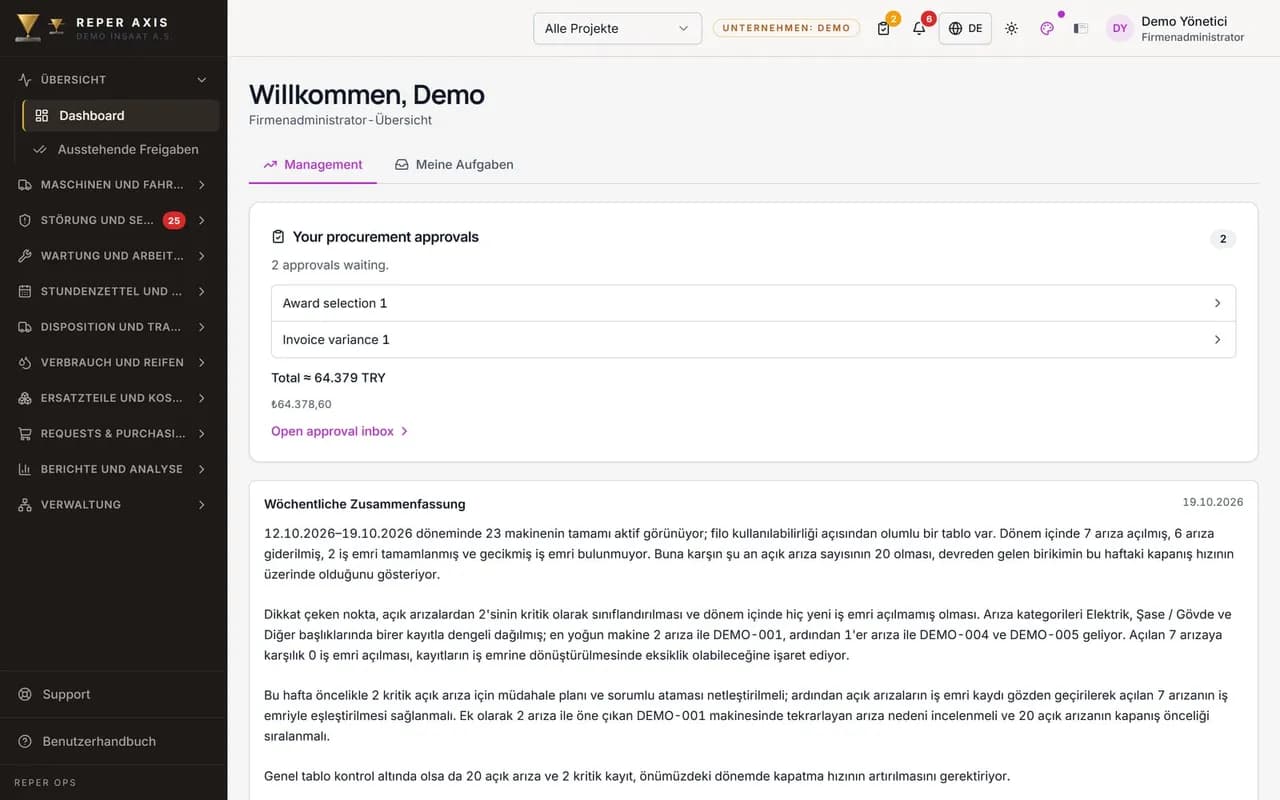
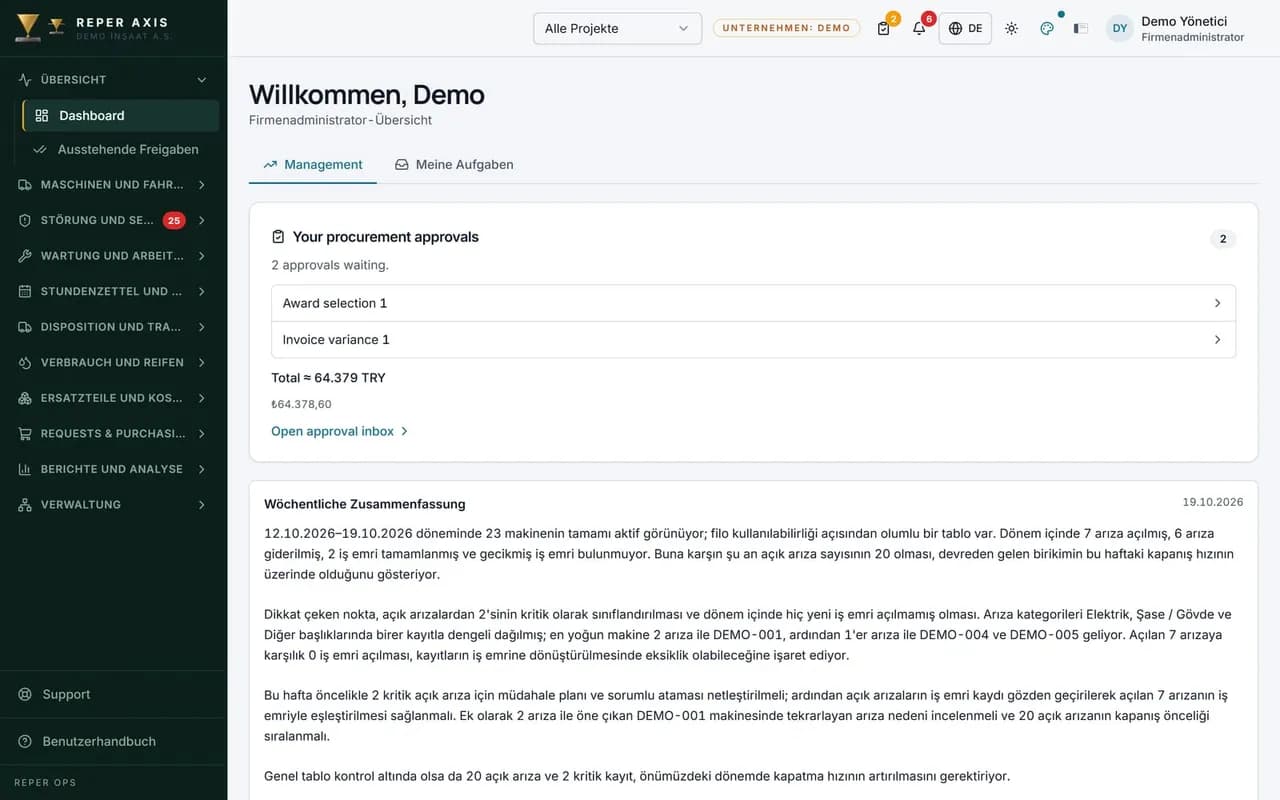
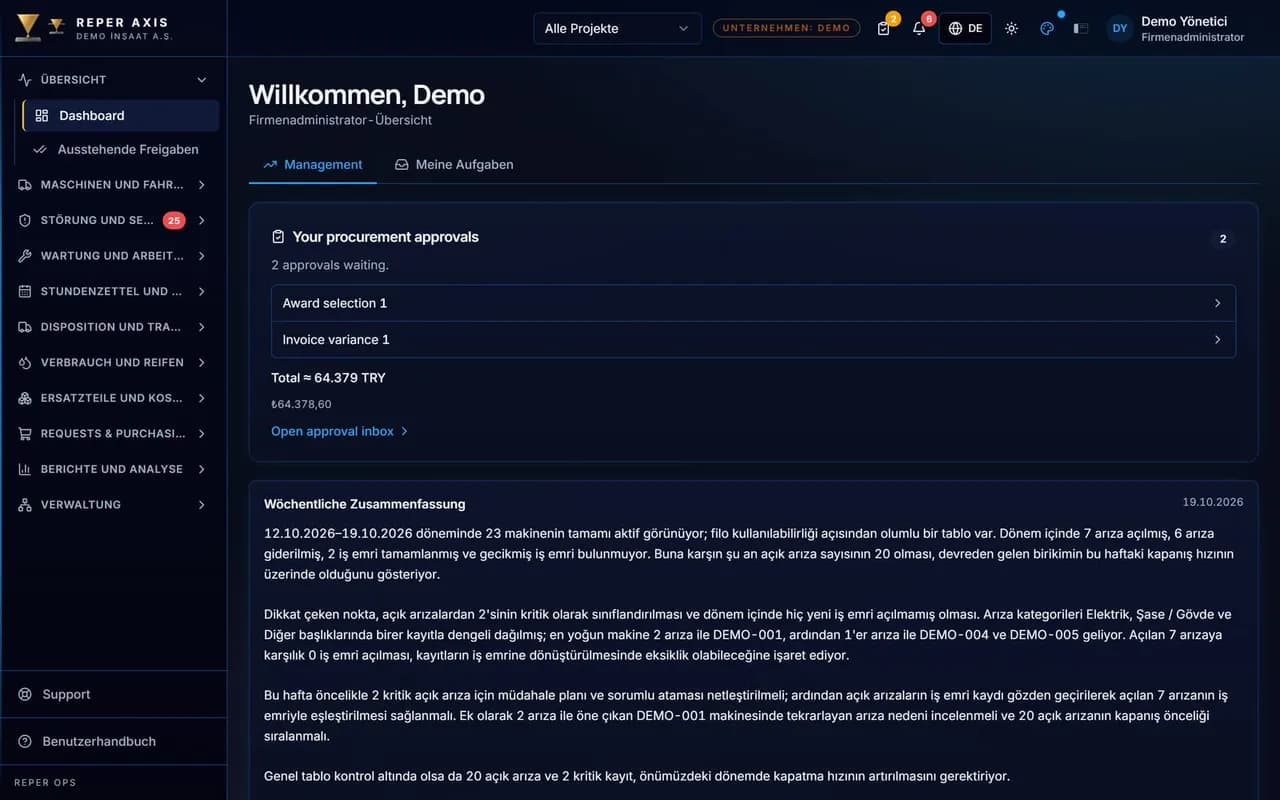
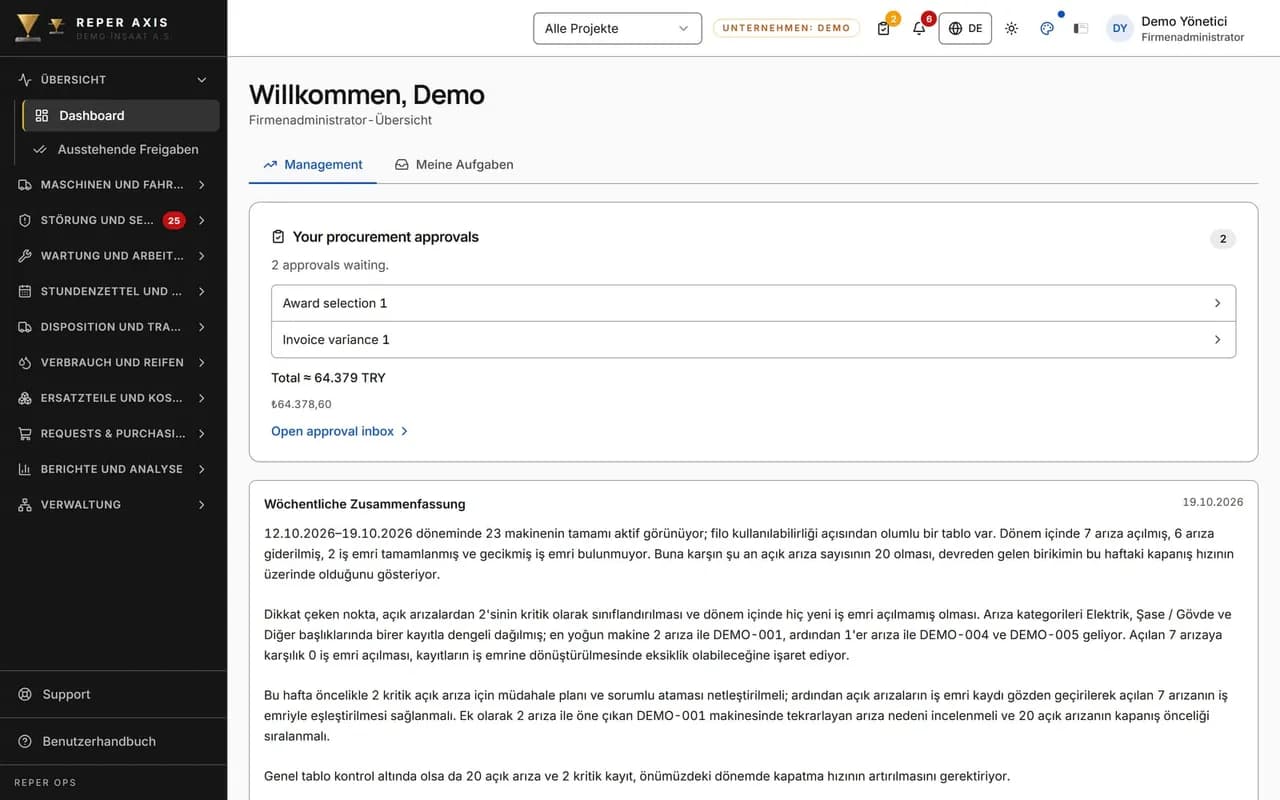
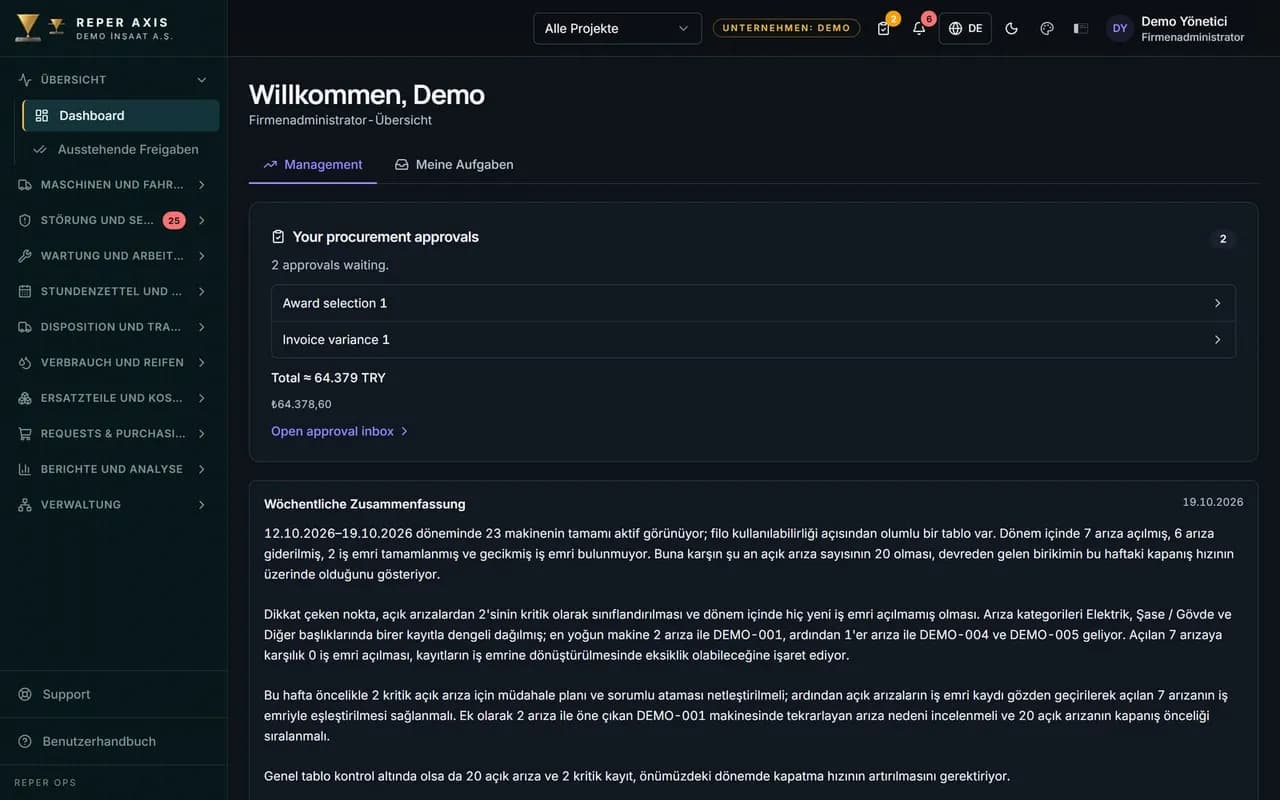
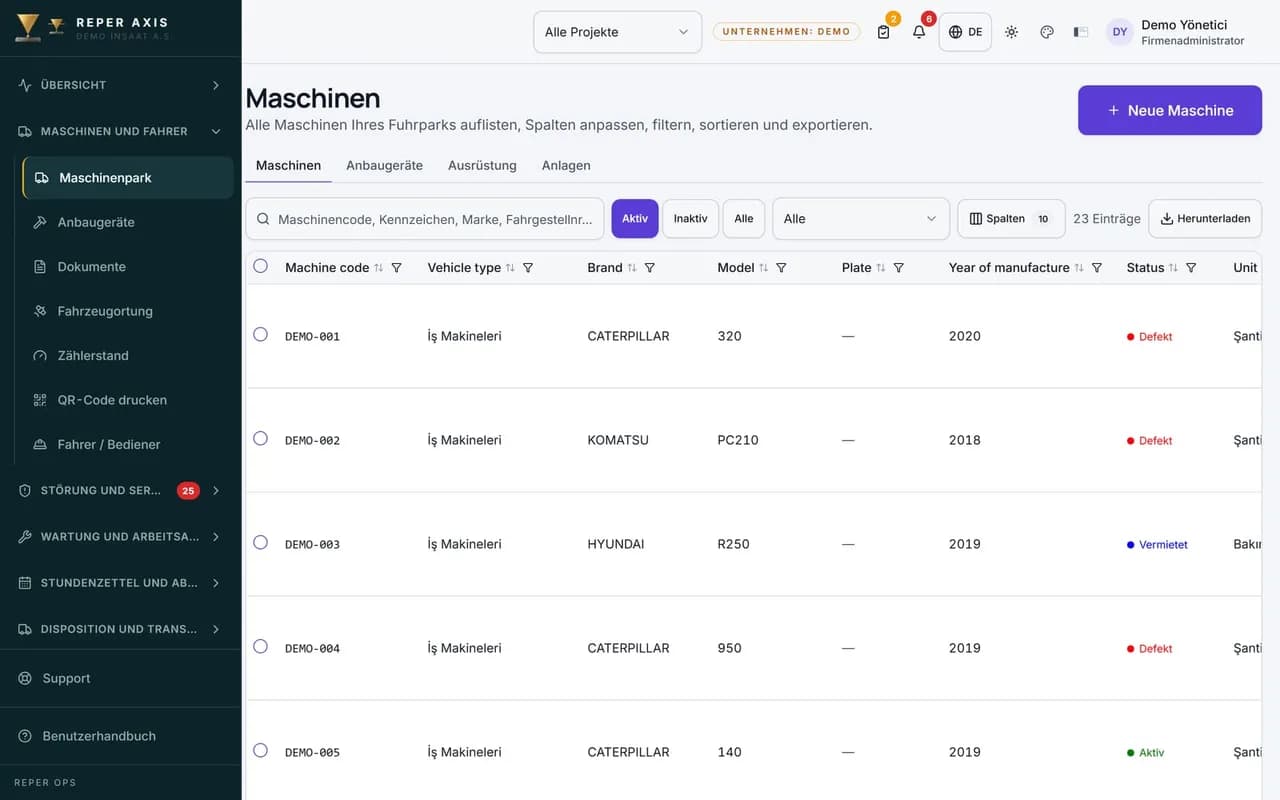
Die Dichte lässt sich auf Komfort, Kompakt oder Außendienst einstellen; der Außendienst-Modus bietet große Touch-Flächen und eignet sich für den Einsatz vor Ort auf Smartphone und Tablet. Die Einstellungen werden pro Nutzer gespeichert; der Unternehmensadministrator kann für neue Nutzer Standard-Shell, -Farbschema und -Dichte festlegen.


Sehen Sie die Plattform mit Ihrer eigenen Struktur
Schildern Sie uns Ihre Firmen-, Projekt- und Rollenstruktur; die Rechte richten wir gemeinsam in der Demo ein.